
Piesearch.com entfernen: Adware aus Chrome und Firefox löschen
21.12.2015 - 11:12 Uhr
Wie kann man Piesearch.com entfernen und wie wird man diese Adware wieder los? Jeder kennt es, man lädt sich irgendwo eine Freeware herunter und passt beim Setup nicht wirklich auf was sonst noch so angehakt ist und schon ist es passiert, man hat sich eine nervige Adware eingefangen. Das muss gar nicht zwangsläufig schädlich oder gar ein Virus sein, aber häufig blockieren solche Tools die Startseite und Suchfunktion im Browser und leiten diese auf ihre eigenen Webseiten um. So ist es bei uns in den letzten Tagen auch bei der Webseite Piesearch.com passiert, die sich nach der Installation von einer Freeware auf einmal als Startseite und Standardsuche in Google Chrome und Mozilla Firefox eingenistet hat.
Schritt für Schritt Piesearch.com entfernen
Da es sicherlich noch andere gibt die sich die Frage stellen, wie man Piesearch.com entfernen und komplett aus Chrome und Firefox löschen kann, haben wir hier eine kurze Anleitung mit allen notwendigen Schritten erstellt.
Inhaltsverzeichnis
Schritt 1: Systemsteuerung überprüfen
Bei uns war es zwar nicht der Fall aber es gibt Berichte, dass sich Piesearch.com direkt in die Systemsteuerung als Programm einnistet. In dem Fall musste es hier unter „Programme und Features“ unter Windows 10 bzw. „Software“ unter Windows 7 entfernt werden, da es ansonsten immer wieder installiert wurde.
Schritt 2: AdwCleaner nutzen
Im zweiten Schritt solltest Du den AdwCleaner benutzen. Hierbei handelt es sich um ein kostenloses Programm mit denen man so eine Adware schnell ausfindig machen und entfernen kann. Wir konnten Piesearch auch wieder mit dem AdwCleaner entfernen, auch wenn danach noch einige manuelle Handgriffe notwendig waren. Das Programm AdwCleaner ist vollkommen kostenlos und kann nach dem Download direkt und ohne eine Installation gestartet werden. Dann einmal den „Suchlauf“ starten und warten bis der Computer untersucht wurde. Hier sollten auch Eintrage von Piesearch.com gefunden werden.
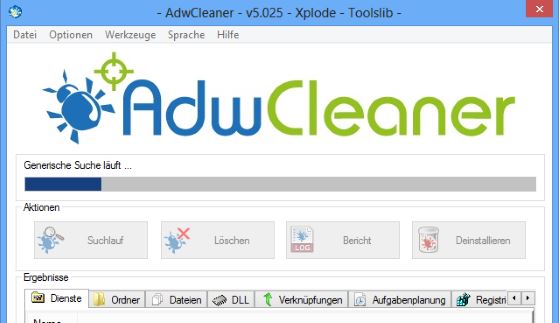
AdwCleaner nutzen, um Piesearch zu löschen
Schritt 3: Browserverknüpfungen überprüfen
Viele Adware wie Piesearch nisten sich häufig auch in der Verknüpfung von dem Browser ein und werden somit selbst nach einem Durchlauf mit dem AdwCleaner immer noch genutzt. Aus diesem Grund solltest Du alle Verknüpfungen von dem Browser, jedenfalls die man regelmäßig benutzt, überprüfen. Klicke dazu mit der rechten Maustaste auf die Verknüpfung von Google Chrome und öffne die „Eigenschaften“. Überprüfe unter „Ziel“ ob hinter der .exe noch ein Parameter steht, wie zum Beispiel die URL Piesearch.com.
Ist Piesearch.com ein Virus?
Eine häufig gestellte Frage im Netz ist, ist Piesearch.com ein Virus oder ein Trojaner? Nein, es gibt kein Trojaner und auch keine richtige Schadware. Im Prinzip ist es nur ein Programm das die Browsereinstellungen von Google Chrome, Mozilla Firefox und dem Internet Explorer ändert. Solche Dienste haben es häufig nur auf die Startseite sowie auf die Suchfunktion im Browser abgesehen und ändern die Einstellungen entsprechend um.
Jetzt sollte von Piesearch auf deinem Rechner und in deinem Browser wie Chrome, Firefox oder Internet Explorer nichts mehr zu sehen sein. Hat dir diese Anleitung weitergeholfen die Adware zu löschen? Gibt es Fragen oder funktioniert etwas nicht wie beschrieben?