
CRC-Fehler beim Entpacken beheben: RAR- und ZIP-Dateien
13.09.2015 - 16:06 Uhr
Beim Entpacken einer RAR- oder ZIP-Datei erscheint bei dir der CRC-Fehler? Jeder kennt es, man hat eine große RAR-Datei aus dem Internet heruntergeladen und will nach der langen Wartezeit endlich entpacken aber dann kommt es zu einem Fehler. Entweder fehlen dabei einfach nur einzelne Teile von der gesamten Datei oder aber die Dateien sind fehlerhaft. Im zweiten Fall wird dann häufig der CRC Fehler angezeigt, der unter dem Komprimierungsprogramm 7-Zip auch als CRC-Prüfsummenfehler angezeigt wird. Wir haben einige Informationen zu dem Fehler und wie man diesen beheben kann unter den folgenden Absätzen zusammengefasst.
CRC-Fehler beim Entpacken
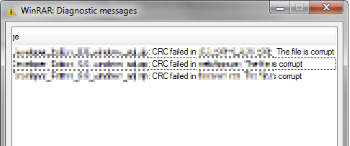
CRC-Fehler in ZIP und RAR Dateien beim Entpacken
Als erstes stellt sich meistens die Frage nach der Ursache für den CRC-Fehler beim Entpacken von einer ZIP- oder RAR-Datei. Auf Anhieb gibt es hier nicht die eine Ursache für das Problem, denn es kann mehrere Gründe für die Anzeige der Fehlermeldung geben. Zum einen kann es möglicherweise sein, das Du versuchst ein kennwortgeschütztes Archiv zu öffnen und Du gibst dabei das Passwort falsch ein.
Sollte das Passwort korrekt oder gar kein Kennwortschutz eingerichtet sein, dann kann die Datei auch Defekt sein. Gerade wenn man eine große Datei herunterlädt, die in mehrere kleinere ZIP- oder RAR-Dateien mit einer kleineren Größe aufgeteilt wurden, kann es hin und wieder mal beim Download zu Problemen kommen und die Datei wird nicht richtig heruntergeladen. Wenn Du beim Entpacken einer RAR-Datei das Komprimierungsprogramm WinRAR nutzt, dann wird dir das fehlerhafte Archiv angezeigt und Du kannst es einfach noch einmal herunterladen.
CRC-Fehler bei RAR- oder ZIP-Dateien beheben
Da der häufigste Grund für den CRC-Fehler eine fehlerhafte Datei oder ein fehlerhafter Teil einer ZIP- oder RAR-Datei ist, kann man den Fehler häufig nur durch einen erneuten Download beheben. Dabei sollte sichergestellt werden, dass man über eine stabile Internetverbindung verfügt und ausreichend freier Speicherplatz auf der Festplatte verfügbar ist.
In der Vergangenheit ist es aber auch hin und wieder mal zu dem CRC-Prüfsummenfehler nach einem erneuten Download gekommen. Sollte der Fehler selbst dann immer noch auftauchen, kann die Lösung ein Download-Manager sein. Lade dir einen der zahlreichen kostenlosen Download-Manager auf dienen Computer herunter und installiere die Software. Starte den Download der RAR oder ZIP nun über den Download-Manager und versuche die Datei danach erneut zu entpacken.