
Windows 10 OneDrive entfernen und deaktivieren [Anleitung]
13.08.2015 - 18:29 Uhr
In diesem Beitrag findest Du eine Anleitung, um in Windows 10 OneDrive aus dem Explorer zu entfernen und zu deaktivieren. Darüber kannst Du dann auch den automatischen Start von OneDrive schnell und einfach deaktivieren, falls Du den Cloud-Dienst nicht nutzt und das auch in Zukunft nicht machen willst. Das neue Windows 10 ist draußen und viele werden mit Sicherheit sofort die heimischen Rechner auf die neue Version gebracht haben. Wie im Vorgänger gibt es auch hier direkt wieder eine Microsoft-Dienste die von Haus aus mit dabei sind und dazu gehört unter anderem auch OneDrive. Wenn man den Dienst nutzt, dann ist dieser bereits sehr gut ins Betriebssystem integriert und kann sofort genutzt werden. Doch wenn man diesen nicht nutzt dann stellt man sich häufig die Frage, wie kann man OneDrive deaktivieren? Anders als im Vorgänger ist es unter Windows 10 ziemlich einfach möglich.
Windows 10: OneDrive beim Start deaktivieren
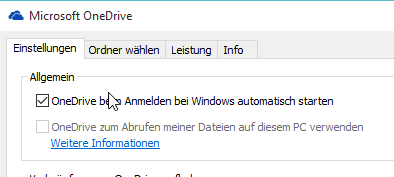
OneDrive deaktivieren
Wenn Du nicht möchtest das Microsoft OneDrive direkt zum Start von Windows 10 gestartet wird, dann kannst Du die Synchronisierung mit wenigen Handgriffen deaktivieren. Den Autostart kannst Du ganz einfach über die Einstellungen ausschalten.
- Klicke dazu mit der rechten Maustaste auf das OneDrive-Icon im Tray-Bereich und öffne die „Einstellungen“.
- Unter der Registerkarte „Einstellungen“ kannst Du nun den Haken bei „OneDrive beim Anmelden bei Windows automatisch starten“ entfernen.
- Bestätige die Änderungen über „OK“ und schon sollte die Software aus dem Autostart sein.
In einigen Fällen wird davon berichtet, dass der beschriebene Haken ausgegraut ist. Auch hier gibt es eine einfache Lösung, denn man kann den Dienst auch über den Task-Manager deaktivieren.
- Klicke mit der rechten Maustaste auf die Taskleiste und starte den Task-Manager.
- Öffne die Registerkarte und deaktiviere den Eintrag für OneDrive über das Kontextmenü und „Deaktivieren“.
OneDrive aus dem Windows Explorer entfernen
Auch wenn Du den Dienst wie oben beschrieben deaktiviert hast, dann bleibt weiterhin das OneDrive Icon im Windows Explorer vorhanden. Wenn Du das Symbol in Windows 10 aus dem Explorer löschen willst, dann kannst Du das über den folgenden Eintrag in der Registry durchführen.
- Öffne als erstes das Startmenü und suche nach der „registry“.
- Nachdem Du die Windows Registrierungsdatenbank geöffnet hast, musst Du den folgenden Schlüssel öffnen
- HKEY_CLASSES_ROOT\CLSID\{018D5C66-4533-4307-9B53-224DE2ED1FE6}\ShellFolder
- Setze jetzt den Wert von dem Eintrag „Attributes“ auf „f090004d“.
- Solltest Du Windows 10 64-Bit nutzen, dann musst Du den Wert auch nochmal unter dem Schlüssel „HKEY_CLASSES_ROOT\Wow6432Node\CLSID\{B4FB3F98-C1EA-428d-A78A-D1F5659CBA93}\ShellFolder“ setzen.
- Starte Windows 10 neu und danach sollte das OneDrive Icon aus dem Windows Explorer entfernt worden sein.
Wenn Du dich anders entschieden hast und das Icon von OneDrive wieder in Windows 10 anzeigen willst, dann ändere einfach den oben beschriebenen Wert wieder auf „f080004d“.
Wer will, der kann OneDrive auch komplett entfernen. Eien vollständige Deinstallation unter Windows 10 ist aber nicht notwendig, sofern man einfach den Autostart blockt und das Icon wie beschrieben entfernt. So kann man später auch einfacher zurück, falls man den Cloud-Dienst doch irgendwann einmal nutzen möchte.
Also ich betreibe 2 PCs in einem Heimnetzwerk mit Windows 10. Für beide PCs nutze ich das gleiche Windows Konto (weil warum sollte ich mich 2x anmelden) – OneDrive ist auf beiden PCs ausgeschaltet. Wenn ich mein Desktop Hintergrundbild auf einem PC ändere wird dieses gleichzeitig ebenfalls auf dem zweiten PC geändert obwohl OneDrive + Synchronisation ausgeschaltet sind. Ich hoffe irgend jemand hat hier eine Lösung für dieses Phänomen. Ich möchte auf beiden Rechnern unterschiedliche Hintergrundbilder haben.
Nutzt Du für die Anmeldung an Win10 einen Microsoft-Account, bzw. hast den bei der Installation von Win10 angelegt? Das wird nämlich eher nicht über OneDrive synchronisiert, sondern über den Microsoft Account …